SmileBASIC 講座
投稿者: Ryou Tanpo
この講座は作成中です。これからも内容をドンドン増やしていくので、よろしくお願いします! コメントをぜひお願いします!!
のべ 892 人にお越しいただきました。ありがとうございます!!
はじめに
これは、プチコン3号/BIG 初心者に贈る講座。 この講座では、最初の前置きをできる限り少なくして、実践的な解説をしたいと思います。
第1章 はじめての SmileBASIC
ここからは、プチコン3号の画面で説明しよう! でも、特別な記述がないときは、プチコンBIGでも同じように操作すれば大丈夫! 気持ちをあせらずに、楽しくやっていこう!!
1.1 プチコン3号を起動すると...?
プチコン3号を起動すると、下画面はこうなっているはず!
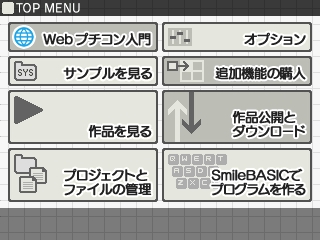
まずは、とても簡単なプログラムを打ってみよう! ってわけで、さっそく右下の SmileBASIC でプログラムを作る をタッチしてみよう。
すると下画面はキーボードに、上画面は知る人ぞ知る真っ黒いコンソールのような画面に!! でもあせらないで! 今は下画面の左下に注目しよう。
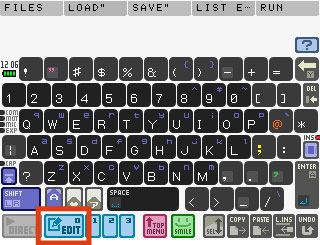
EDIT 0 と書かれたボタンがあるから、タッチしてみよう。
左上に 000001 と書いてあるが、これは行番号。この右にプログラムが表示される。最初は戸惑うかもしれないけど、慣れれば平気になる! まずは早速、簡単なプログラムを入力して、実行して見ることにしよう。
1.2 はじめてのプログラム
まずはシンプルに、文章を表示するプログラムを作る。次のプログラムだ。
- PRINT ”わたしはプチコン3ごうです”
下画面のキーボードで打ち込んでみよう! ひらがなやカタカナ、記号も含まれている。この機会にプチコンのキーボードに慣れよう。
メモ
プチコン3号/BIG では JIS 第一水準の漢字が表示できるが、簡単に入力する方法は提供されていない。プチコン3号/BIG は漢字変換ソフトを搭載しているわけではないのだ。
入力する方法もあるが、難しく面倒なので、今はひらがなとカタカナで我慢しよう。
ダブルクォーテーション (��) というカッコの中身は表示する文字列だから変えても構わないけど、PRINT の文字が水色になることを、そしてカッコの中身は灰色になることを確認しよう。
ダブルクォーテーションはこんな感じのキーで入力できる。

メモ
プログラムの中で文字の色を変えて見やすくするテキストエディタの機能をシンタックスハイライトという。この色は変えることができる。上に書いた色はデフォルトのものだ。もし違うようなら置き換えて読むか、わかりづらいなら設定を初期化するといい。
1.3 いよいよ実行の時
このプログラムを動かすとどうなるか。実行してみよう! 3DS の START ボタン、 Wii U の + ボタンを押してみよう!
- わたしはプチコン3ごうです
カッコの中に書いた文章が表示されたかな? これじゃつまらないかもしれないが、これは基本の基本を覚えられた、ということだ! はじめてのプログラミング、おめでとう!! 成功した人、また、文章が表示されなかった人もいるだろう。次の「失敗したときは....」も読んでおこう。大事なことだから、成功した人も目を通しておいてね!
1.4 失敗したときは....
もしピッと音がなって文章が表示されなかったなら、それはエラーといってプログラムが実行できなかった、ということだ。もしそうなったら、あせらずに、原因を確かめて修正しないといけない。その作業をデバッグという。 プログラムを見直して、間違いが無いか確認してみよう!
例えばもし、上に書いたように PRINT の文字が水色になっていないときは、PRINT のスペルを間違えたかもしれない。まあキーボードに慣れている人なら5文字で間違える人はそんなにいないかもしれないが、プログラムは1文字間違えるエラーになってしまうから、覚えておこう!
コメント
最終更新: 2022/09/20 (火) 12:49:36
表示モード : [ スマホ・3DS対応表示 | クラシック表示 ]
PukiWiki 1.4.7 Copyright © 2001-2006 PukiWiki Developers Team. License is GPL. Based on "PukiWiki" 1.3 by yu-ji
ページの処理時間 : 0.087 秒 | このページの最終更新 : 2022/09/20 (火) 12:49:36 (565d) | ログイン
Copyright(C) 2011-2014 プチコンまとめWiki ◆1sxkymI8ji30